PDF Sıkıştırma
Taranmış ve fotoğraflı PDF'leri küçültme: beş kademe, sayfa başına ayar, önce/sonra önizlemesi ve gelişmiş seçenekler.
Deste, PDF’leri tarayıcınızın içinde sıkıştırır; belge hiçbir sunucuya gitmez. Asıl gücü taranmış belgelerdedir: tarayıcıdan ya da telefon kamerasından gelen her sayfa aslında büyük bir fotoğraftır. Deste metni kâğıttan ayırır, metni keskin iki tonlu bir katmanda, fotoğrafları ayrı bir katmanda saklar. Metin katmanı varsa belge aranabilir kalır.
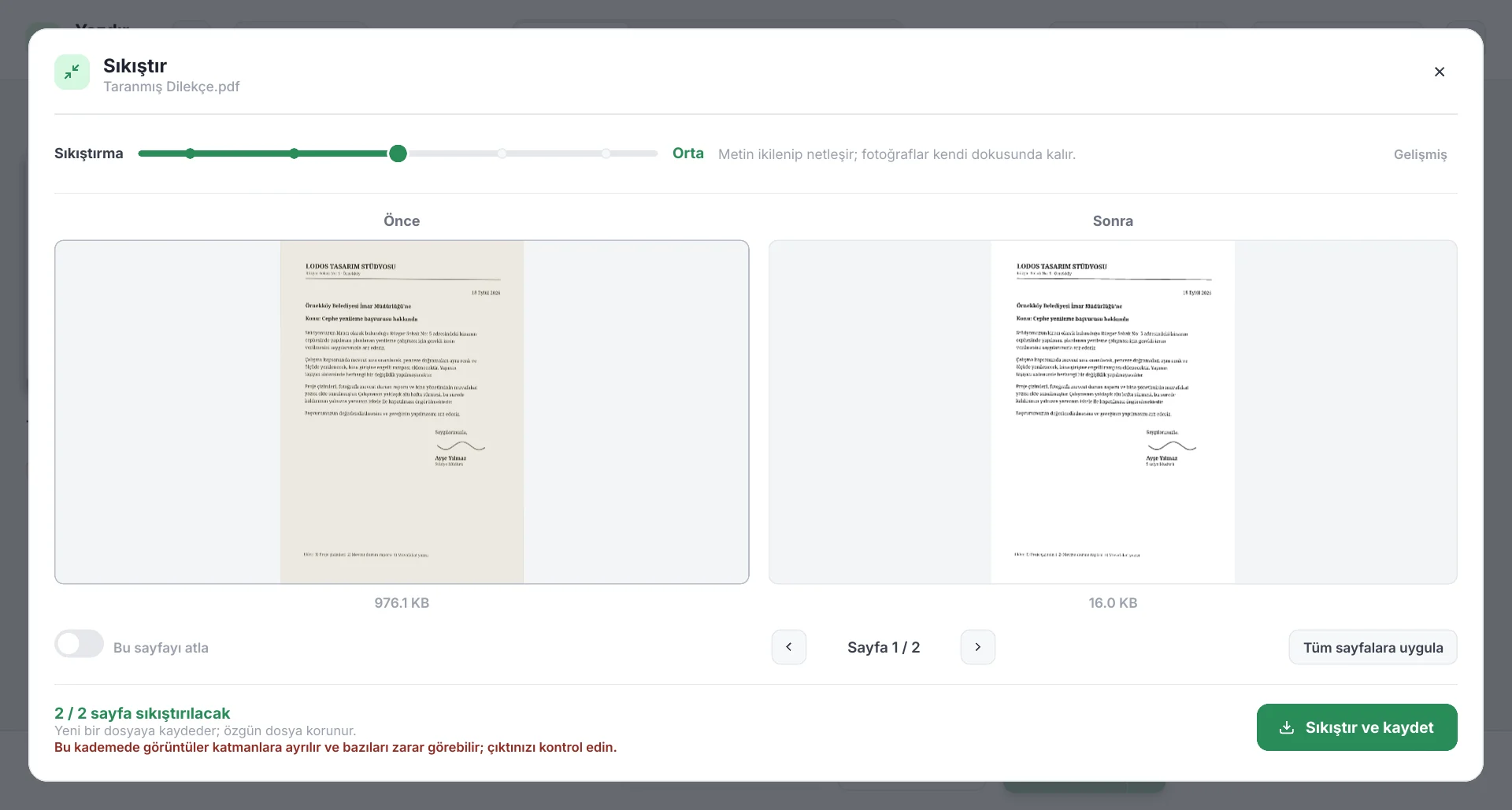
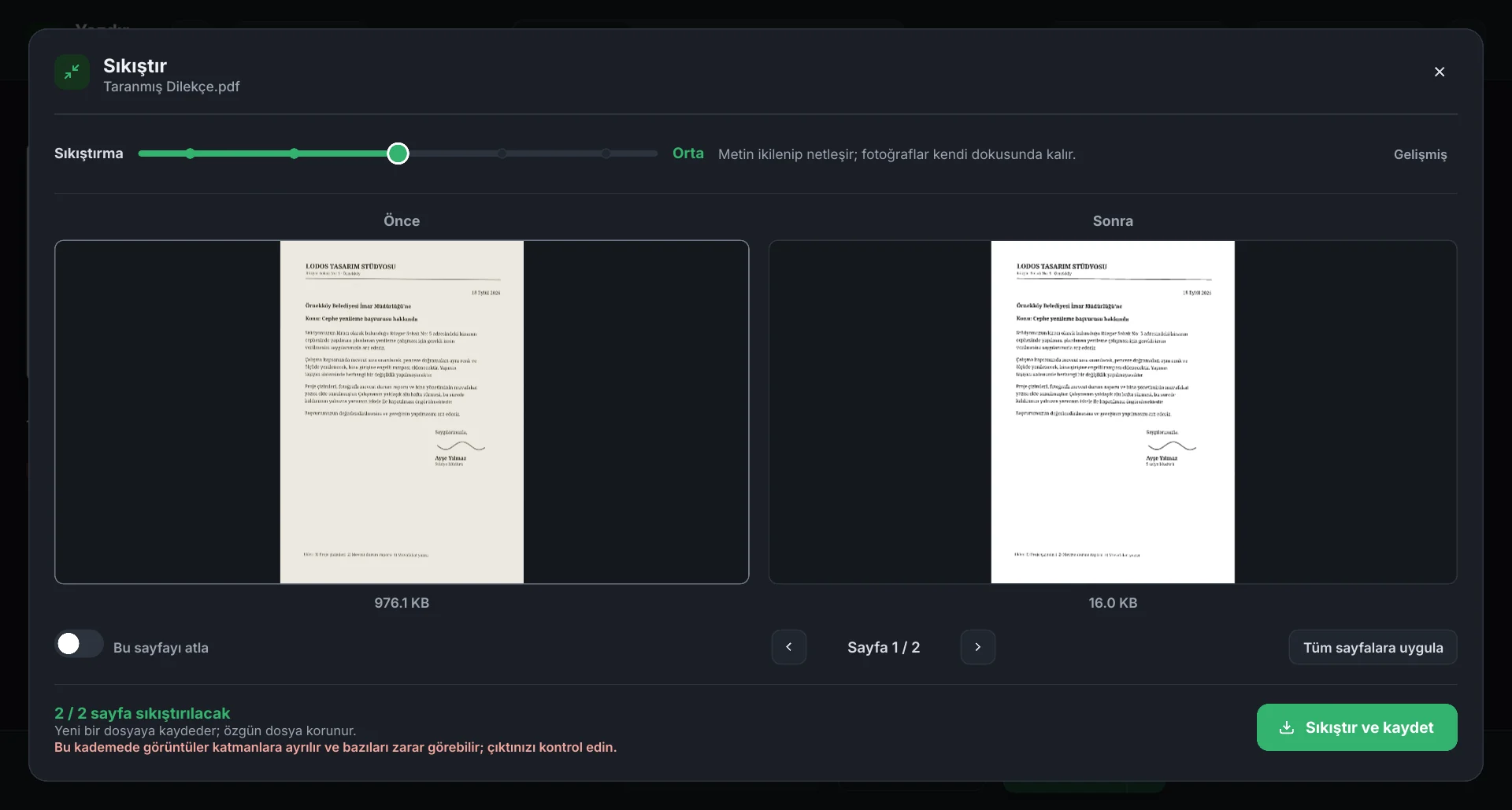
Yukarıdaki örnekte taranmış bir dilekçenin ilk sayfası 976 KB’tan 16 KB’a iniyor. Kazanç belgeye göre değişir: zaten sıkıştırılmış fotoğraflarla dolu bir katalogda fark küçük kalabilir.
Nereden açılır
- Tek belge: kartındaki sıkıştır simgesi. Yalnız o belge sıkıştırılıp kaydedilir.
- Seçimin tamamı: PDF Kaydet → Kaydederken sıkıştır açık. Seçili her şey tek PDF’te birleşip sıkıştırılır.
Kademeler
Kaydırıcıda beş kademe vardır; seçtiğiniz kademenin ne yaptığı yanında yazar.
| Kademe | Ne yapar |
|---|---|
| Yüksek kalite | Kaynağa neredeyse dokunmaz; dosya az küçülür. |
| Az | Görüntüler 150 dpi’ye yeniden kodlanır, metne dokunulmaz. |
| Orta (varsayılan) | Metin keskin iki tona ayrılır, fotoğraflar kendi dokusunda kalır. Gündelik denge. |
| Çok | Fotoğraflar da sert sıkıştırılır; metin keskin ve aranabilir kalır. |
| Aşırı | Zor taramalar için her ayar sınırda; kaşe ve imzalar yine korunur. |
Orta ve üstünde görüntüler katmanlara ayrıldığı için bazı sayfalarda bozulma olabilir; pencere bunu kırmızıyla hatırlatır. Kaydetmeden önce önizlemeye bakın.
Önce ve sonra
Pencerenin ortasında seçili sayfanın Önce ve Sonra hâli, altlarında boyutlarıyla durur. ‹ Sayfa 1 / 2 › ile sayfalar arasında gezin.
- Kademe sayfa sayfa değişebilir. Bir sayfadayken kaydırıcıyı oynatmak yalnız o sayfayı etkiler; Tüm sayfalara uygula bu ayarı hepsine yayar.
- Bu sayfayı atla sayfayı sıkıştırmadan olduğu gibi bırakır — imzalı bir sayfa ya da hassas bir çizim için.
- Alt satır kaç sayfanın sıkıştırılacağını özetler.
Gelişmiş
Kaydırıcının sağındaki Gelişmiş şunları açar:
- Gri tonlama — renkli sayfalar griye çevrilir.
- İnce yazı koruması — çok küçük puntolu sayfalar ikinci, daha yüksek çözünürlüklü bir geçiş alır. Kapatmak dosyayı biraz küçültür. (Orta ve üstü.)
- Sözlük — benzer harf şekillerini bir kez saklar; içerik birebir korunur, çok eski görüntüleyiciler desteklemeyebilir. Deneme aşamasında. (Orta ve üstü.)
- Metin katmanını kaldır — taranmış belgedeki görünmez OCR katmanını atar. Dosya küçülür ama belge artık aranamaz.
Kaydetme
Sıkıştır ve kaydet yeni bir PDF üretir ve indirir; özgün belgeniz değişmez. Sıkıştırma bütünüyle cihazınızda çalışır; büyük bir belgede bu, işlemcinize ve belgenin sayfa sayısına göre biraz sürebilir. Bu sırada ilerleme penceresi açık kalır.
İpuçları
- Metin ağırlıklı taramalarda Orta çoğu zaman yeterlidir; e-posta sınırına sığmazsa Çok’u deneyin.
- Fotoğraf albümü ya da katalog gibi zaten sıkıştırılmış görsellerde Yüksek kalite veya Az ile başlayın.
- İmza ve kaşe içeren sayfalarda sonucu önizlemede büyütüp kontrol edin; gerekirse o sayfayı atlayın.