Hızlı Başlangıç
Bir dakikada Deste: dosya ekleyin, sayfaları ayıklayıp sıralayın, tek PDF olarak kaydedin.
Bu sayfa, birkaç belgeyi ayıklayıp tek PDF’te birleştirmenin en kısa yolunu gösterir.
1. Dosyaları ekleyin
destepdf.com’u açın ve Dosya Ekle’ye tıklayın ya da dosyaları pencereye sürükleyin. Birden çok dosyayı bir seferde seçebilirsiniz. PDF’ler olduğu gibi, görseller (PNG, JPG, WebP, BMP, GIF, AVIF) birer PDF sayfası olarak eklenir.
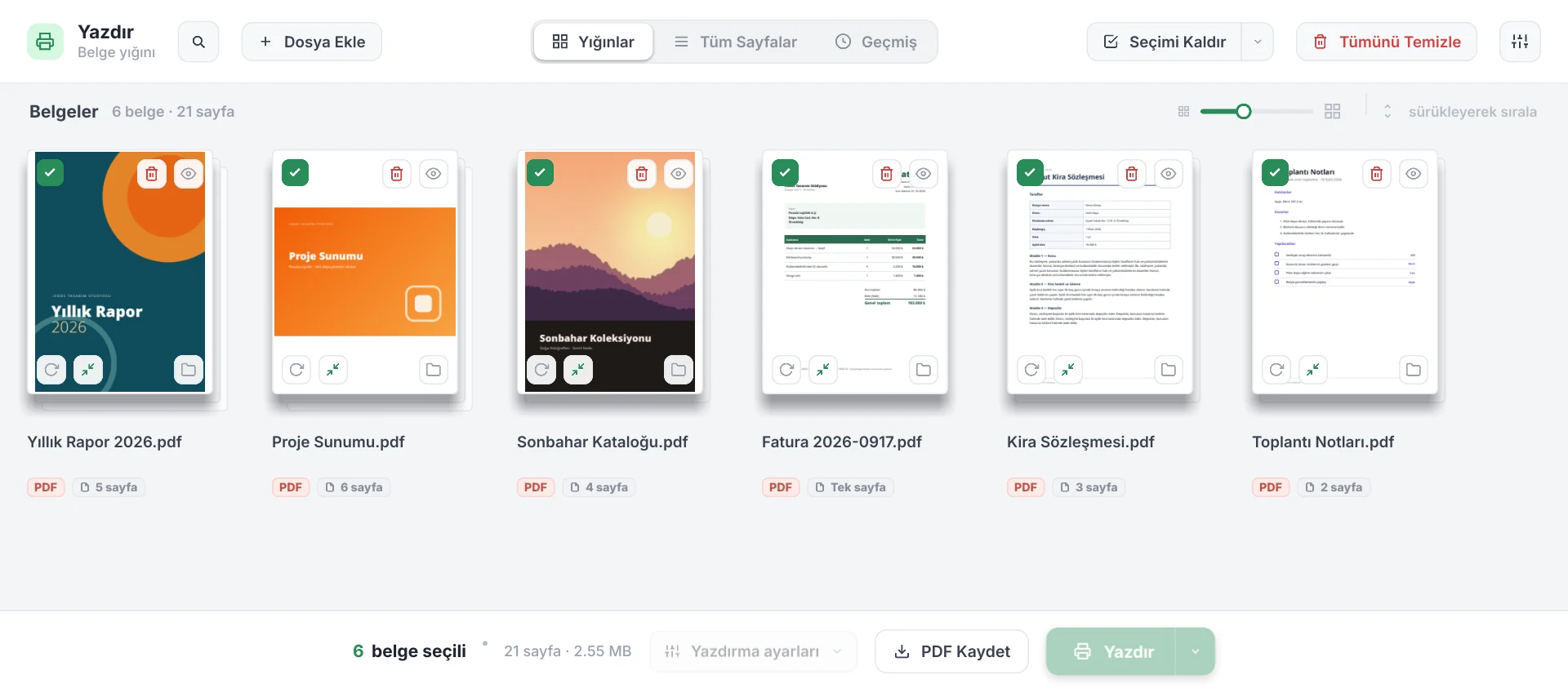
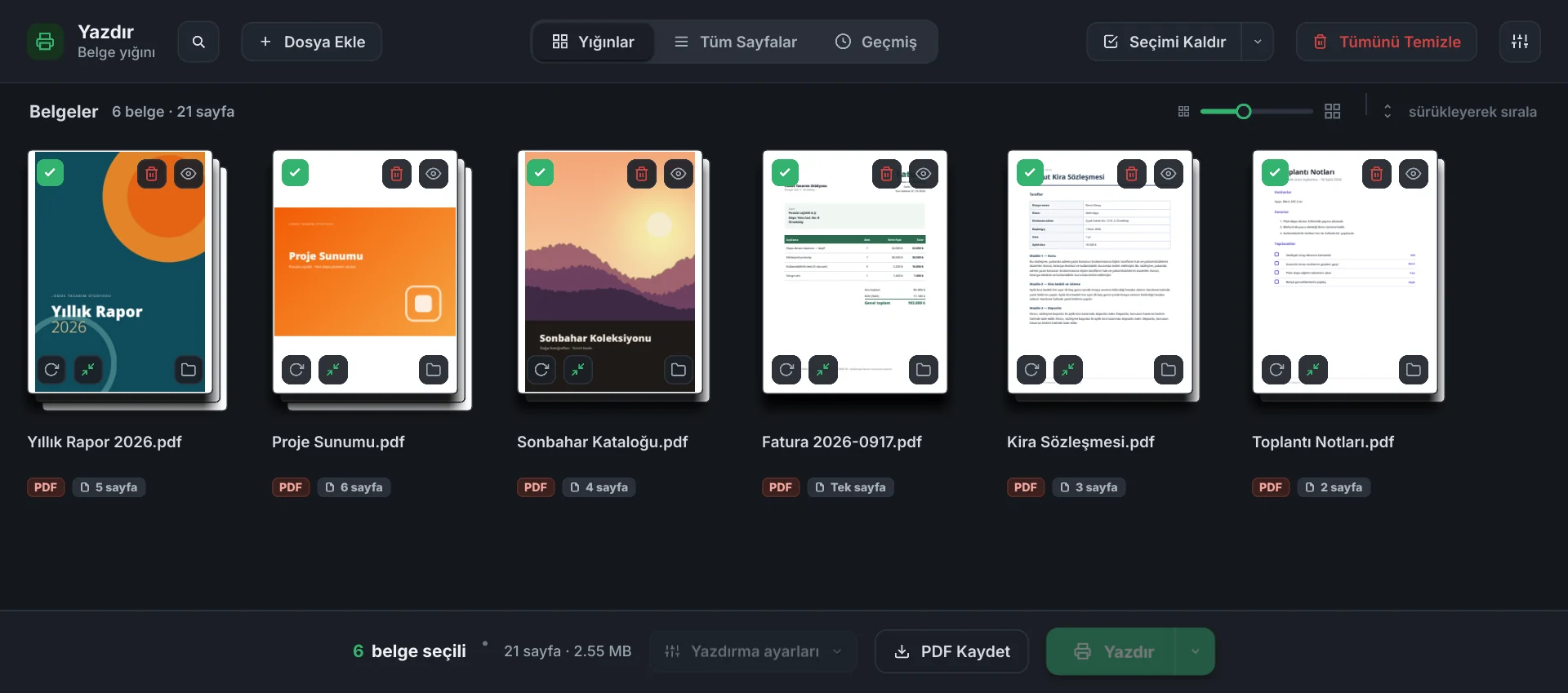
Her belge Yığınlar görünümünde bir kart olur: kapak sayfası, adı ve sayfa sayısı.
2. Sırayı ayarlayın
Kartları sürükleyerek sıralayın; çıktıdaki belge sırası ekrandaki sıradır. Bir belgeyi çıktıya almak istemiyorsanız sol üstteki seçim kutusunun işaretini kaldırın.
3. Sayfaları ayıklayın
Üstteki Tüm Sayfalar sekmesine geçin. Her belgenin sayfaları bir satırda görünür:
- İstemediğiniz sayfanın seçim kutusunun işaretini kaldırın; sayfa soluklaşır ve çıktıya girmez.
- Sayfaları satır içinde sürükleyerek sıralayın.
- Bir sayfanın üzerine gelince çıkan döndür düğmesiyle 90° çevirin.
- Bir sayfaya tıklayarak büyük önizlemede açın.
4. Kaydedin
Alttaki çubukta seçili belge ve sayfa sayısını görürsünüz. PDF Kaydet’e tıklayın:
- Seçili her şey, ekrandaki sırayla tek bir PDF’te birleşir.
- Kaydederken sıkıştır açıksa sıkıştırma kademesini seçip öncesini ve sonrasını görürsünüz.
Dosya tarayıcınızın indirme klasörüne iner. Özgün dosyalarınız değişmez.
Sekmeyi kapatırsanız
Açık belgeleriniz ve yaptığınız düzenlemeler, geçmiş açık olduğu sürece (varsayılan 7 gün) bu tarayıcıda saklanır; sekmeyi yeniden açınca kaldığınız yerden devam edersiniz. Bkz. Geçmiş ve kaldığı yerden devam.
Sonraki adımlar
- Belgeleri düzenleme — taşıma, kopyalama, bölme ve kısayollar.
- PDF sıkıştırma — taranmış belgeleri küçültün.